

Desertcart purchases this item on your behalf and handles shipping, customs, and support to Cyprus.
🎮 Stream Like a Pro, Anywhere, Anytime!
The UGREEN HDMI Capture Board delivers 1080P at 60fps video capture with 4K input support, featuring dual USB Type-C and USB-A connectivity for broad device compatibility. Its ultra-low latency 480Mbps transfer ensures smooth, delay-free streaming and recording. Lightweight and driver-free, it’s perfect for gamers, content creators, and professionals seeking portable, high-quality video capture across multiple platforms including Mac, Windows, Linux, iPad OS17, and Android.
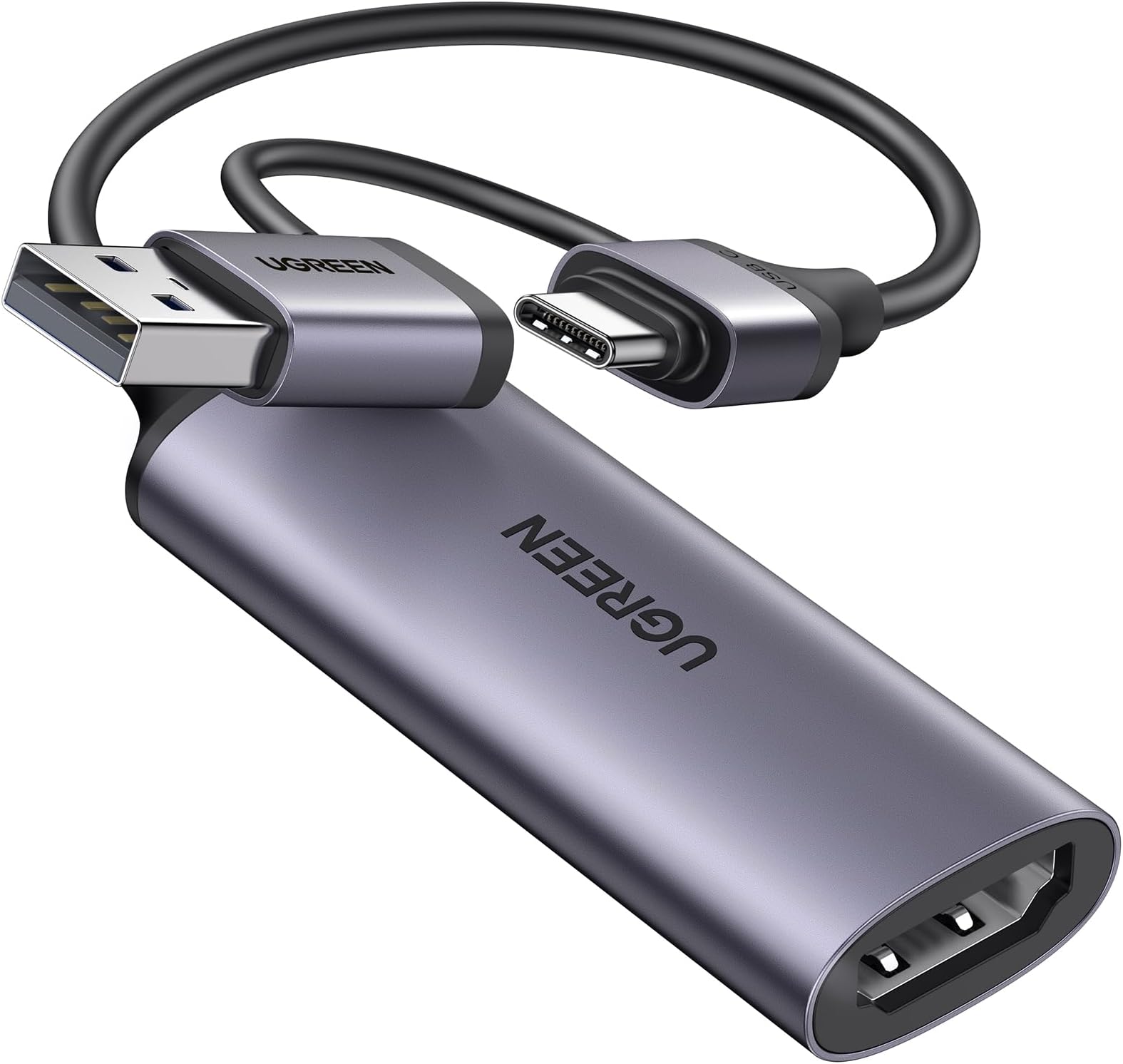


| ASIN | B0CFQ2BMPZ |
| Amazon 売れ筋ランキング | パソコン・周辺機器 - 1,904位 ( パソコン・周辺機器の売れ筋ランキングを見る ) 外付TVチューナー・ビデオキャプチャ - 8位 |
| おすすめ度 | 5つ星のうち3.9 1,727 レビュー |
| ビデオ入力 | HDMI |
| ブランド | UGREEN |
| メーカー | Ugreen Group Limited |
| メーカー名 | Ugreen Group Limited |
| メーカー型番 | 25854 |
| ユニット数 | 1.0 個 |
| 互換デバイス | Switch PS5 Xbox OBS Studio XSplit QuickTime Potplayer 適用 iPad OS17/Mac/Windows/Linux/Android5.0以降等 |
| 保証内容 | 2 Year Limited Warranty |
| 原産国 | 中国 |
| 商品の重量 | 30 グラム |
| 型番 | 25854 |
| 対応デバイス | Switch PS5 Xbox OBS Studio XSplit QuickTime Potplayer 適用 iPad OS17/Mac/Windows/Linux/Android5.0以降等 |
て**い
Studio DisplayでPS5を映すために購入。Mac経由で問題なく表示できました
Studio DisplayでPS5を映すために購入。Mac経由で問題なく表示できました Apple Studio DisplayにはHDMI入力がないため、PS5を接続する方法としてこちらのキャプチャーボードを購入しました。 接続は PlayStation5 → HDMI → 本製品 → USB-C → Mac mini → Studio Display という形で使用しています。 MacでQuickTime Playerの「新規ムービー収録」を開き、カメラを本製品に設定するだけでPS5の画面を表示できました。設定も特に難しくなく、無事に映すことができました。 画質については、キャプチャー経由になるためか少しだけ荒くなる印象はあります。ただ、個人的にはたまにゲームをする程度なので十分許容範囲です。 音声はStudio Displayのスピーカーから出るためとても良い音で楽しめます。Studio Displayのスピーカーはかなり優秀なので、ゲーム音もしっかり迫力があります。 Studio DisplayでPS5やSwitchなどを使いたい方には、Macを経由する方法として良い選択肢だと思います。小型で配線もシンプルにまとまりました。
J**U
この値段でいいのでしょうか...
この値段!この出来!いい商品です! 目的はiPad Air(2020)をサブモニター化する事で 何の問題もなくサブモニタ化出来ました! 用途はAiやPsのちょっとしたパネル置き場みたいな感じです。 PrやAeなんかのタイムラインをおくと細かくてair(2020)では厳しい。 遅延は気になります。ポインターの動きがぬるっとゆっくりついてくる感じです。 ゲームとかじゃなければ気にならないだろうと思いしたが、気になります。 メインモニタとサブモニタを行ききすることが多ければ多いほど気になります。 ほんとちょっとのストレスですが、やはり気になるのです。 ただこの値段で、問題なく使え サブモニター化が厳しいなとなれば 次はカメラを繋いだりなにしたりと 取り回しが良いのもあって考えが巡る商品です。
ス**ー
音遅れが残念
価格が安かったので選びましたが音声遅れが0.5秒くらいあります。それ以外は満足できますがこの音声遅れはエースコンバットでは致命傷。アラーム音が聞こえてから回避すると手遅れで撃墜される。
T**Z
iPadを外部ディスプレイに
出張の際にiPadをサブディスプレイ化しています。熱は少し持ちますが許容範囲です。それよりもiPadのバッテリーが持たないので大事には至らないと思います。
A**ー
失敗でした
2026.01に購入しました。 最初は問題無く録画されていましたが、次第に画面に遅延が生じるようになり、再起動を跨ぐと録画は進行しているが真っ暗な状態に。 ケーブルを抜差しすれば回復するが・・・ これでは使い物にならず廃棄処分となりました。 高いから安心か不明なので選択肢がハテナ
S**G
iPadを外部モニター化
(UGREEN公式のOBS Studioクイックスタートガイド)のテキストを日本語に翻訳・整理しました 。 OBS Studioを使って映像と音声を正しく取り込むための設定手順です 。 📹 映像キャプチャの設定手順 (Video Capturing Configuration) ※添付ファイルの2ページ目に該当する内容です。 ステップ 1: OBS Studioを起動し、「ソース」セクションにある 「+」 をクリックして 「映像キャプチャデバイス」 を選択します 。 ステップ 2: ソースに任意の名前を付けるか、デフォルトのまま 「OK」 をクリックします 。 ステップ 3: 「デバイス」のドロップダウンリストからお使いの機器を選択します 。 ※認識されるキャプチャーボードの名前は、製品によって USB Video、HDMI Capture、UGREEN HDMI Capture、または UGREEN XXXXX(XXXXXは製品番号)のように表示されます 。 ⚙️ 推奨される映像詳細設定 デバイスを選択後、プロパティ画面で以下の項目を推奨値に設定し、最後に 「OK」 をクリックして完了します 。 解像度/FPSタイプ: 「カスタム」を選択 。 解像度: 「$1920\times1080$」を選択(推奨) 。※デバイスの仕様やニーズに合わせて変更可能です 。 FPS: 「60」を選択(推奨) 。※デバイスの仕様やニーズに合わせて変更可能です 。 映像フォーマット: 「YUY2」を選択(推奨) 。※デバイスが対応していれば他のフォーマットも選べます 。 色空間 (Color Space): 「既定 (Default)」を選択(推奨) 。 色範囲 (Color Range): 「既定 (Default)」を選択(推奨) 。 バッファリング: デフォルトの「自動検出 (Auto-Detect)」を選択(推奨) 。 音声出力モード: デフォルトの「音声のみをキャプチャ (Capture audio only)」を選択(推奨) 。 🔊 音声キャプチャの設定手順 (Audio Capturing Configuration) ※添付ファイルの1ページ目に該当する内容です。 ステップ 1: OBS Studioの「ソース」セクションにある 「+」 をクリックし、 「音声入力キャプチャ」 を選択します 。 ステップ 2: ソースに任意の名前を付けるか、デフォルトのまま 「OK」 をクリックします 。 ステップ 3: オーディオデバイスのリストからお使いの機器を選択し、 「OK」 をクリックします 。 ※認識される名前は、USB Digital Audio、Capture Audio、UGREEN HDMI Capture、または UGREEN XXXXX などになります 。 ステップ 4: 「音声ミキサー」の左下(または歯車アイコン)にある 「オーディオの詳細プロパティ」 を選択すると、設定ウィンドウが表示されます 。 ステップ 5: 追加した「音声入力キャプチャ」の行を見つけ、「音声モニタリング」 の項目で 「モニターと出力 (Monitor and Output)」 を選択し、ウィンドウを「閉じる」で閉じます 。 (※これを行うことで、キャプボ経由のゲーム音などがPCのスピーカーやヘッドホンからも聞こえるようになります) 💡 補足 掲載されている画像は、OBS Studio バージョン 28.0 以降の画面を元にしたイメージイラストです 。 よ り詳細な情報については、OBS Studioの公式サイトをご確認ください 。
シ**ー
お手軽でいい
OBSで問題なく認識します。 レトロゲーム機の映像をキャプチャしようとしたらコンバーターによっては映像信号が認識されないのでキャプチャ出来ない場合があります。
め**郎
とにかく画面が映ればいいならこれでOK
とにかく画面が映ればいいなら、この価格でキャプチャーボードが手に入るのはありがたい。 私の場合は外部ディスプレイへの接続が必要な機器や簡易的にゲームの録画に使用しています。 とにかく画面が映ればいいので、コレで十分満足しています。 ただし、結構気になるレベルで遅延します。まぁ価格考えればそりゃそうだろ感ありますが。 ゲームのキャプチャーしたい方はUGREENが出してるパススルーついててUSB 3.0なやつを買いましょう。多分そっちのほうが幸せになれるはずです。少なくともこのキャプチャーボードでゲームの録画をしたりはしないほうがいいです。 このキャプチャーボードの良い点はLinuxでも動作するところです。よく見たらLinuxが対応デバイスにかかれてますね。 LinuxかつOBSでこのキャプチャーボード使いたい人は現時点でV4L2の方を選ばないと映りませんでした。Pipewireの方はベータ版なので仕方ないですね。
J**C
Funciona bien
Fácil de utilizar y da excelente calidad de video
H**N
Perfecte compagnon voor digitale fotocamera
Voortreffelijke beeldkwaliteit. Ik gebruik hem om het beeld van mijn fotocamera op een ipad weer tegeven
S**O
Working as expected
Works to capture video from my DSLR using HDMI to mini-HDMI converter
W**I
Rewelacja
Karta działa rewelacyjnie, sprawdza się doskonale. Polecam w 100%
H**N
Very good
work great 1080p 60f
Trustpilot
3 weeks ago
1 day ago